مجاني · بلا تسجيل · بلا إعلانات
تليبرومبتر أونلاين مجاني يتابع صوتك
الصق نصك، اضغط ابدأ واقرأ بصوت عالٍ. يتحرك النص وأنت تتكلم، فلا تلهث خلفه ولا تنتظره. تتبع الصوت مجاني وبلا حدود، على اللابتوب أو الجهاز اللوحي أو الهاتف.
تليبرومبتر
يعرض التركيز عبارة قصيرة واحدة في كل مرة، بخط كبير وقرب أعلى الشاشة، لتقرأها قرب الكاميرا دون أن تحرّك عينيك.
شاهده يتابع صوتًا
كيف تستخدم هذا التليبرومبتر
- أضف نصك: الصقه في المربع أعلاه أو اضغط استيراد ملف لتحميل ملف Word أو PDF أو ملف نصي. يُحفظ في متصفحك للمرة القادمة.
- اضغط ابدأ واسمح بالميكروفون. اقرأ بصوت عالٍ بسرعتك؛ تُبرَز الكلمة الحالية ويبقى السطر الذي تقرؤه في الأعلى.
- تفضّل سرعة ثابتة؟ اضغط تشغيل. بـ − و + تغيّر عدد الكلمات في الدقيقة (140 سرعة مريحة للعرض).
- عدّل أثناء القراءة: A− / A+ لحجم النص، و↺ للعودة إلى البداية، وانقر أي كلمة للقفز إليها، وملء الشاشة للتسجيل.
- سجّل نفسك: اضغط ● تسجيل لتصوير نفسك بكاميرا الويب أثناء القراءة، ثم نزّل الفيديو. بلا علامة مائية وبلا رفع.
- اجعله على ذوقك من الإعدادات (⚙): الألوان، عرض النص، موضع سطر القراءة، عد تنازلي قبل البدء، ونص مقلوب للأجهزة التي تحتاجه.
لوحة المفاتيح: المسافة للتشغيل أو الإيقاف المؤقت، الأسهم للتقدم والرجوع، F لملء الشاشة، Esc للإغلاق.
تليبرومبتر للكمبيوتر واللابتوب
اللابتوب تليبرومبتر جاهز: الشاشة تعرض النص وكاميرا الويب فوقها مباشرة. ليبدو أنك تنظر إلى الكاميرا:
- ضيّق النافذة واسحبها إلى أعلى منتصف الشاشة، تحت كاميرا الويب مباشرة. في الإعدادات (⚙)، اختر عرض النص «ضيّق» وسطر القراءة «أعلى».
- كبّر النص بـ A+ حتى تقرأه دون أن تنحني.
- ارفع اللابتوب على حامل أو بضعة كتب حتى تصبح الكاميرا في مستوى عينيك.
- اضغط ابدأ واقرأ. مع تتبع الصوت، يبقى السطر الذي تقرؤه في الأعلى قرب الكاميرا، وينتظر عندما تتوقف.
يعمل بالطريقة نفسها على ماك بوك أو لابتوب ويندوز أو كروم بوك. يحتاج تتبع الصوت إلى كروم أو إيدج أو سفاري؛ في المتصفحات الأخرى يتحرك النص بسرعة ثابتة.
تتبع الصوت أم السرعة الثابتة؟
تتبع الصوت هو الأفضل عندما تتكلم بشكل طبيعي أو تتوقف أو ترتجل: ينتظرك النص. أما السرعة الثابتة فتعمل في كل المتصفحات وتناسب القراءة بإيقاع ثابت، كالسرد والتعليق الصوتي. التفاصيل في كيف يعمل التليبرومبتر بالصوت.
كل هذا مجانًا
كثير من التليبرومبترات المجانية توقف تتبع الصوت بعد دقائق، أو تطلب إنشاء حساب، أو تأخذ رسومًا على وضع المرآة واستيراد الملفات. هنا كل شيء مجاني:
| الميزة | SocialAI | غالبًا في غيره |
|---|---|---|
| تتبع الصوت | بلا حدود | دقائق مجانية قليلة، أو مدفوع |
| الحساب | لا يلزم | التسجيل إلزامي |
| النص المعكوس والمقلوب | مجاني | مدفوع أحيانًا |
| التسجيل بكاميرا الويب | مجاني، بلا علامة مائية، يبقى على جهازك | بعلامة مائية، أو مدفوع، أو يُرفع للسحابة |
| استيراد Word وPDF ونص | مجاني، يُقرأ في متصفحك | مدفوع أو بحساب فقط |
| الإعلانات والنوافذ المنبثقة والعلامات المائية | لا شيء | شائعة |
من يستخدمه
- يوتيوب ووسائل التواصل: سجّل أمام الكاميرا دون حفظ، وحافظ على إيقاع طبيعي مع تتبع الصوت.
- مكالمات الفيديو والندوات: أبقِ نقاطك الرئيسية قرب كاميرا الويب على زوم وجوجل ميت وتيمز (دليل زوم).
- الخطابات والعروض: تدرّب مع العد التنازلي وسرعتك المستهدفة، واحسب المدة بـحاسبة مدة الخطاب.
- المساجد والمدارس والفعاليات: شغّله بملء الشاشة على شاشة أو جهاز لوحي كشاشة مساندة؛ استخدم مرآة مع الأجهزة الزجاجية.
أثناء مكالمة فيديو مباشرة
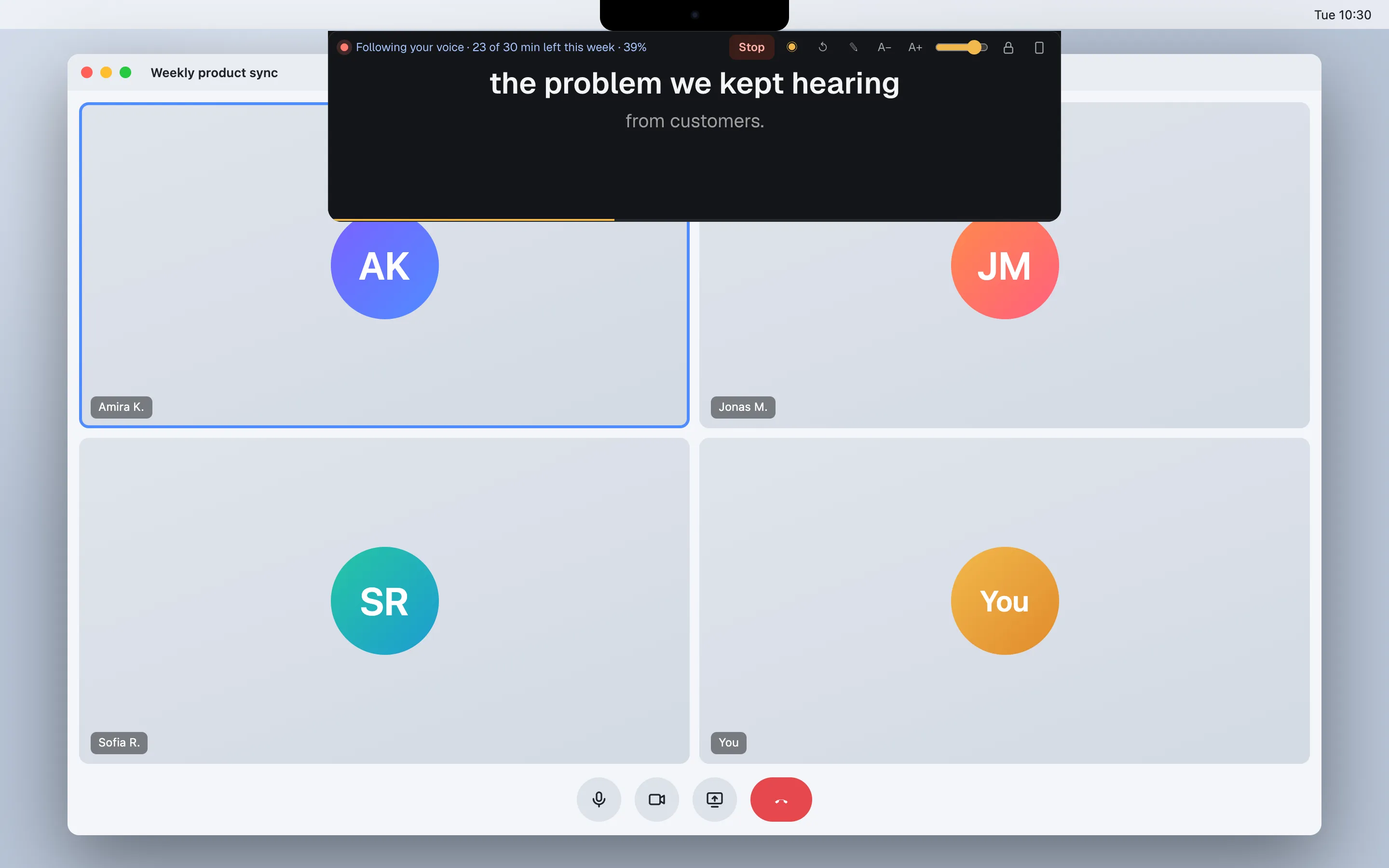
يمكنك وضع هذا التليبرومبتر في نافذة ضيقة تحت كاميرا الويب مباشرة، لكن نافذة المتصفح لا تبقى فوق اجتماع بملء الشاشة.SocialAI Prompter للماك يفعل: يبقي نصك في شريط رفيع شبه شفاف تحت كاميرا الويب، ويتابع صوتك، ويمرّر النقرات إلى المكالمة.
أسئلة شائعة
هل هذا التليبرومبتر مجاني؟
نعم. بلا تسجيل، بلا إعلانات، بلا علامة مائية وبلا حد زمني. تتبع الصوت مجاني وبلا حدود، وكذلك وضع المرآة واستيراد الملفات وروابط المشاركة.
كيف يعمل تتبع الصوت؟
يحوّل التعرف على الصوت في متصفحك ما تقوله إلى نص، ويقارنه التليبرومبتر بنصك ليعرف أين وصلت. يتقدّم وأنت تقرأ، وينتظر عندما تتوقف، ويقفز للأمام إن تخطّيت سطرًا، ويتجاهل الكلمات التي ليست في النص.
هل يعمل بالعربية؟
نعم. اختر اللغة من قائمة اللغة في الأداة (أو دعها تكتشفها من النص) فيسمعك بالعربية. اختبار الدقة الذي نشرناه أُجري بالإنجليزية؛ إن لاحظت أخطاء بالعربية فراسلنا.
ما المتصفحات التي تدعم تتبع الصوت؟
كروم وإيدج وسفاري على الكمبيوتر، وكروم أو سفاري على معظم الهواتف والأجهزة اللوحية. في المتصفحات الأخرى، استخدم تشغيل ليتحرك النص بسرعة ثابتة.
هل يُسجَّل نصي أو صوتي؟
لا. يبقى نصك في متصفحك. يستخدم تتبع الصوت التعرف على الصوت المدمج في المتصفح (يرسل كروم الصوت إلى جوجل لمعالجته)؛ ولا نستقبل صوتك ولا نحفظه أبدًا.
هل أستطيع تسجيل نفسي أثناء القراءة؟
نعم. اضغط ● تسجيل في شاشة التليبرومبتر للتسجيل بكاميرا الويب أثناء تحرك النص. عند الانتهاء، نزّل الفيديو (MP4 أو WebM حسب المتصفح). لا علامة مائية، ولا يغادر الفيديو جهازك أبدًا.
هل أستطيع استيراد ملف Word أو PDF؟
نعم. اضغط استيراد ملف أو اسحب ملف .docx أو .pdf أو .txt إلى مربع النص. يُقرأ الملف داخل متصفحك ولا يُرفع أبدًا.
هل يصلح مع تليبرومبتر زجاجي (أوتوكيو)؟
نعم. فعّل مرآة لعكس النص حتى يُقرأ صحيحًا في الزجاج. وإن احتاج جهازك، ففي الإعدادات (⚙) خيار «مقلوب» أيضًا. استخدم ملء الشاشة على الجهاز اللوحي أو الشاشة تحت الزجاج.
هل يعمل على اللابتوب والجهاز اللوحي والهاتف؟
نعم. يعمل في المتصفح على ماك وويندوز وكروم بوك وآيباد والهواتف. على اللابتوب، ضع النافذة في أعلى الشاشة قرب كاميرا الويب لتبقى عيناك قرب العدسة.
هل سيرى الآخرون التليبرومبتر إن شاركت شاشتي؟
إن شاركت الشاشة كاملة، فنعم: نافذة التليبرومبتر جزء منها. شارك نافذة واحدة أو تبويبًا واحدًا بدلًا من ذلك، فلن يروا إلا ما تختاره. أما عبر الكاميرا فلا يراه أحد؛ فالكاميرا تصوّرك أنت فقط.
هل أستطيع استخدامه أثناء مكالمة زوم أو تيمز؟
يمكنك فتحه في نافذة أخرى، لكنه لن يبقى فوق المكالمة. لمكالمات الفيديو المباشرة، يبقي SocialAI Prompter للماك نصك في شريط رفيع تحت كاميرا الويب مباشرة، فوق كل شيء.