تليبرومبتر لزوم وجوجل ميت وتيمز
ضع نصك في شريط ضيق تحت كاميرا الويب مباشرة ودعه يتحرك وأنت تتكلم. تبقى عيناك قرب الكاميرا، فيرى الآخرون تواصلًا بصريًا لا شخصًا يقرأ. يمكنك إعداد ذلك مجانًا في المتصفح خلال دقيقتين تقريبًا.
لماذا تظهر القراءة من الملاحظات في الفيديو
في المكالمة، يحكم الآخرون على التواصل البصري من موضع عينيك بالنسبة إلى الكاميرا. الملاحظات على شاشة ثانية أو ورقة أو أسفل الشاشة تسحب نظرك إلى الأسفل أو الجانب، وهذا يظهر. الحل أن تحرّك الكلمات لا عينيك: كلما اقترب النص من العدسة، بدوت أكثر طبيعية.
إعداد مجاني: تليبرومبتر في المتصفح تحت كاميرا الويب
- افتح التليبرومبتر: افتح socialai.cloud/ar/teleprompter في نافذة متصفح جديدة (لا في تبويب داخل نافذة الاجتماع نفسها) والصق نصك أو استورده.
- جهّزه لكاميرا الويب: اضغط تشغيل ثم افتح الإعدادات (⚙): اختر عرض النص «ضيّق» وسطر القراءة «أعلى». بـ A− / A+ اضبط النص بحيث يتسع السطر لنحو 6–8 كلمات.
- ضع النافذة تحت كاميرا الويب: اجعل نافذة المتصفح قصيرة وضيقة واسحبها إلى أعلى منتصف الشاشة، تحت الكاميرا مباشرة. ضع نافذة الاجتماع تحتها.
- ابدأ القراءة: اضغط «ابدأ بالصوت» واقرأ. يتابع النص صوتك، فتستطيع التوقف والإجابة عن سؤال ثم المتابعة دون أن تفقد موضعك.
يعمل الأمر بالطريقة نفسها على زوم وجوجل ميت ومايكروسوفت تيمز وويبكس وأي تطبيق فيديو آخر، لأن التليبرومبتر مجرد نافذة أخرى على شاشتك. تصوّرك الكاميرا أنت لا شاشتك، فلا يراه أحد في المكالمة.
زوم
استخدم تطبيق زوم لسطح المكتب بدلًا من زوم في المتصفح، ليكون الاجتماع والتليبرومبتر نافذتين منفصلتين ترتّبهما كما تشاء. أبقِ نافذة زوم تحت شريط التليبرومبتر. وإن شاركت شاشتك، فاختر النافذة أو التطبيق المحدد الذي تريد عرضه، لا سطح المكتب كله.
جوجل ميت
يعمل ميت في تبويب بالمتصفح، فافتح التليبرومبتر في نافذة متصفح منفصلة (ملف › نافذة جديدة) وضعها في أعلى منتصف الشاشة فوق نافذة ميت. عند العرض، شارك «تبويبًا» أو «نافذة» بدلًا من «الشاشة بأكملها».
مايكروسوفت تيمز
في تطبيق تيمز، صغّر نافذة الاجتماع أو دعها تحت شريط التليبرومبتر. عند المشاركة، اختر نافذة بدلًا من الشاشة ليبقى النص خاصًا.
على الماك: تليبرومبتر يطفو فوق المكالمة
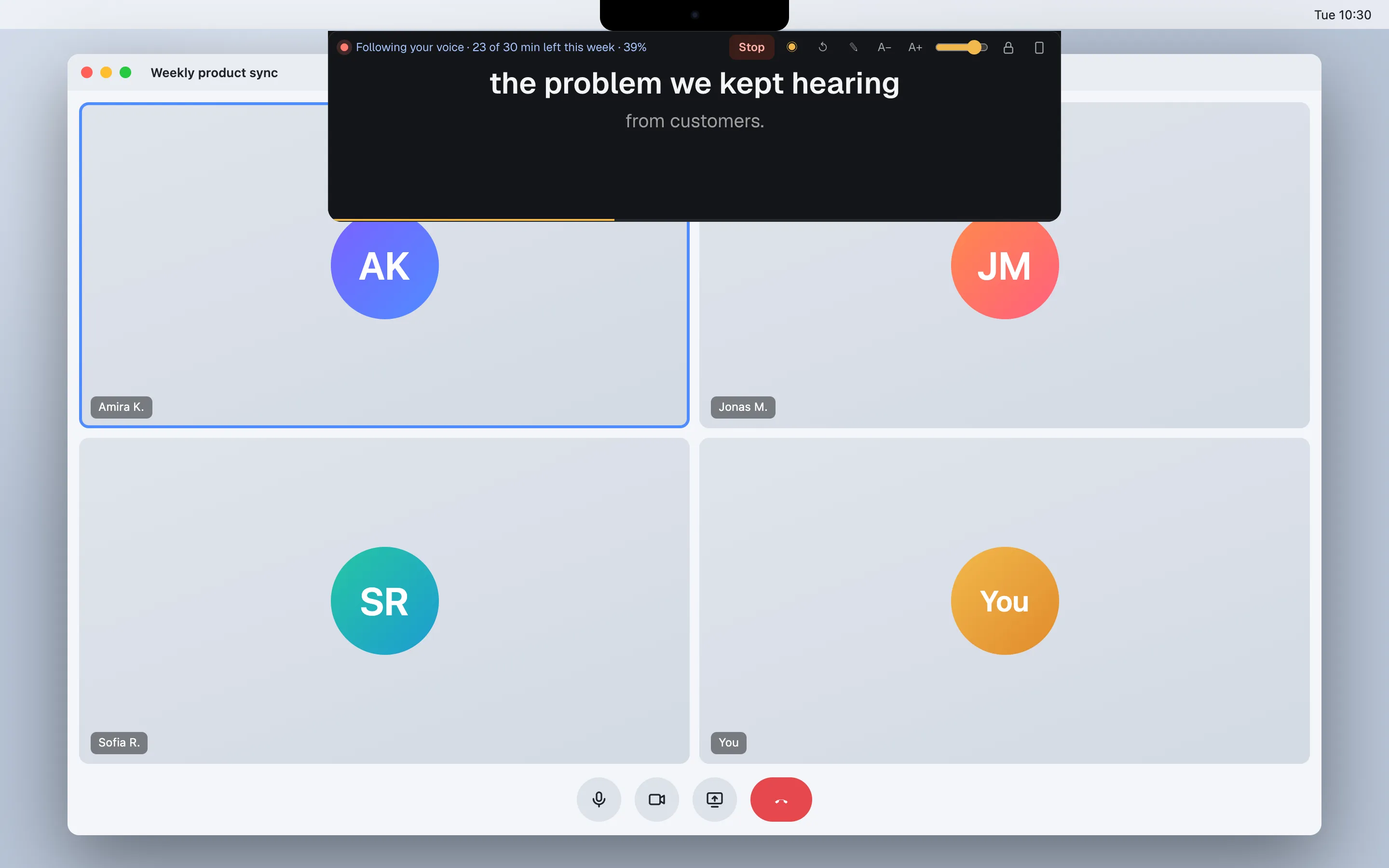
نافذة المتصفح لا تبقى فوق اجتماع بملء الشاشة، وتعترض طريقك عندما تحتاج إلى الضغط على كتم الصوت أو مشاركة.SocialAI Prompter تطبيق ماك صُمم لهذا تحديدًا:
- شريط رفيع شبه شفاف يبقى تحت كاميرا الويب مباشرة، فوق زوم وميت وتيمز.
- تمرّ النقرات من خلاله، فتظل أزرار الاجتماع تحته تعمل.
- يتابع صوتك، وينتظر عندما تتوقف، ويتجاهل ما ترتجله.
- يستورد النصوص من PDF وWord.
شاهد تطبيق الماك (نسخة تجريبية مجانية)
نصائح حتى لا يبدو أنك تقرأ
- عمود ضيق وخط كبير. مع 6–8 كلمات في السطر، لا تكاد عيناك تتحركان جانبيًا.
- الكاميرا في مستوى العين. ارفع اللابتوب حتى تصبح العدسة في مستوى عينيك؛ فالنظر إلى الأعلى أو الأسفل يفضح القراءة.
- اقرأ بسرعتك. يتحرك تتبع الصوت معك؛ أما التمرير الثابت فيجبرك على الإسراع أو الانتظار.
- اكتب كما تتكلم. جمل قصيرة وكلمات بسيطة. احسب المدة بـحاسبة مدة الخطاب.
- انظر إلى العدسة عند النقاط. نظرة مباشرة إلى الكاميرا في نهاية الجمل المهمة تمنح الحديث دفئًا.
- تدرّب مرة. اقرأ النص بصوت عالٍ مع التليبرومبتر قبل المكالمة وعدّل أي جملة تتعثر فيها.
خيارات أخرى
- تليبرومبتر زجاجي (أوتوكيو). زجاج شبه عاكس أمام كاميرا الويب يضع النص فوق العدسة تمامًا. أفضل تواصل بصري، لكنه ضخم، وتحتاج إلى تطبيق بوضع مرآة (تطبيقنا المجاني فيه مرآة).
- ملاحظات على شاشة ثانية. سهل، لكن عينيك تبتعدان عن الكاميرا في كل نظرة.
- الهاتف مثبّت تحت كاميرا الويب. يفي بالغرض مع التليبرومبتر المجاني على الهاتف، لكن النص صغير.
أسئلة شائعة
هل يرى المشاركون في المكالمة التليبرومبتر؟
لا، ما لم تشاركه. الكاميرا تصوّرك أنت فقط. إن شاركت شاشتك، فشارك نافذة واحدة أو تبويبًا واحدًا (لا الشاشة كاملة) ليبقى النص خاصًا.
هل في زوم تليبرومبتر مدمج؟
لا يتضمن زوم ولا جوجل ميت ولا تيمز تليبرومبتر لقراءة نص أمام الكاميرا. استخدم تليبرومبتر في نافذة منفصلة تحت كاميرا الويب مباشرة، أو تطبيق سطح مكتب يطفو فوق الاجتماع.
أين أضع التليبرومبتر على الشاشة؟
أقرب ما يمكن إلى كاميرا الويب: شريط ضيق في أعلى منتصف الشاشة، تحت الكاميرا مباشرة. كلما اقتربت الكلمات من العدسة، بدا الأمر أشبه بالتواصل البصري.
كيف أمنع أن يبدو أنني أقرأ؟
أبقِ عمود النص ضيقًا حتى لا تتحرك عيناك جانبيًا إلا قليلًا، واستخدم خطًا كبيرًا، واقرأ بسرعتك مع تتبع الصوت لا بتمرير ثابت، وانظر إلى العدسة في نهاية الجمل المهمة.
هل يعمل مع كاميرا ويب خارجية؟
نعم. ضع شريط التليبرومبتر تحت الكاميرا مباشرة، سواء كانت أعلى اللابتوب أو أعلى شاشة.
هل التليبرومبتر المجاني آمن للنصوص السرية؟
يبقى النص في متصفحك ولا يُرفع أبدًا. يستخدم تتبع الصوت التعرف على الصوت في المتصفح؛ وفي كروم تعالج جوجل ذلك الصوت.