Teleprompter para Zoom, Google Meet y Teams
Pon tu guion en una franja estrecha justo debajo de la webcam y deja que avance mientras hablas. Tu mirada se queda junto a la cámara, así que los demás ven contacto visual y no a alguien leyendo. Puedes prepararlo gratis en el navegador en unos dos minutos.
Por qué leer apuntes se nota en vídeo
En una llamada, el contacto visual depende de dónde están tus ojos respecto a la cámara. Los apuntes en otro monitor, en un papel o en la parte de abajo de la pantalla te hacen mirar hacia abajo o hacia un lado, y se nota. La solución es mover las palabras, no los ojos: cuanto más cerca del objetivo esté el texto, más natural parecerás.
Configuración gratis: un teleprompter en el navegador bajo la webcam
- Abre el teleprompter: Abre socialai.cloud/es/teleprompter en una ventana nueva del navegador (no en una pestaña de la misma ventana que la reunión) y pega o importa tu guion.
- Prepáralo para la webcam: Pulsa Reproducir y abre los ajustes (⚙): elige Ancho del texto «Estrecho» y Línea de lectura «Arriba». Con A− / A+ ajusta el texto para que quepan unas 6–8 palabras por línea.
- Pon la ventana bajo la webcam: Haz la ventana del navegador baja y estrecha, y llévala arriba al centro de la pantalla, justo debajo de la cámara. Deja la ventana de la reunión debajo.
- Empieza a leer: Pulsa «Empezar con voz» y lee. El texto sigue tu voz, así que puedes hacer una pausa, responder una pregunta y seguir sin perder el hilo.
Funciona igual en Zoom, Google Meet, Microsoft Teams, Webex o cualquier otra app de vídeo, porque el teleprompter es solo otra ventana en tu pantalla. La cámara te graba a ti, no a tu pantalla, así que nadie en la llamada lo ve.
Zoom
Usa la app de escritorio de Zoom en lugar de Zoom en el navegador, para que la reunión y el teleprompter sean ventanas separadas que puedas colocar. Deja la ventana de Zoom debajo de la franja del teleprompter. Si compartes pantalla, elige la ventana o la app concreta que quieres mostrar, no todo el escritorio.
Google Meet
Meet funciona en una pestaña del navegador, así que abre el teleprompter en una ventana aparte (Archivo › Nueva ventana) y colócala arriba al centro, por encima de la ventana de Meet. Al presentar, comparte «Una pestaña» o «Una ventana» en lugar de «Toda la pantalla».
Microsoft Teams
En la app de Teams, haz más pequeña la ventana de la reunión o déjala debajo de la franja del teleprompter. Al compartir, elige una ventana en lugar de la pantalla para que el guion siga siendo privado.
En un Mac: un teleprompter que flota sobre la llamada
Una ventana del navegador no se queda por encima de una reunión a pantalla completa y molesta cuando necesitas pulsar Silenciar o Compartir.SocialAI Prompter es una app para Mac pensada justo para esto:
- Una franja fina y semitransparente que se queda justo debajo de la webcam, por encima de Zoom, Meet o Teams.
- Deja pasar los clics, así que los controles de la reunión siguen funcionando.
- Sigue tu voz, espera cuando haces una pausa e ignora lo que improvisas.
- Importa guiones en PDF y Word. La app está en inglés durante la beta.
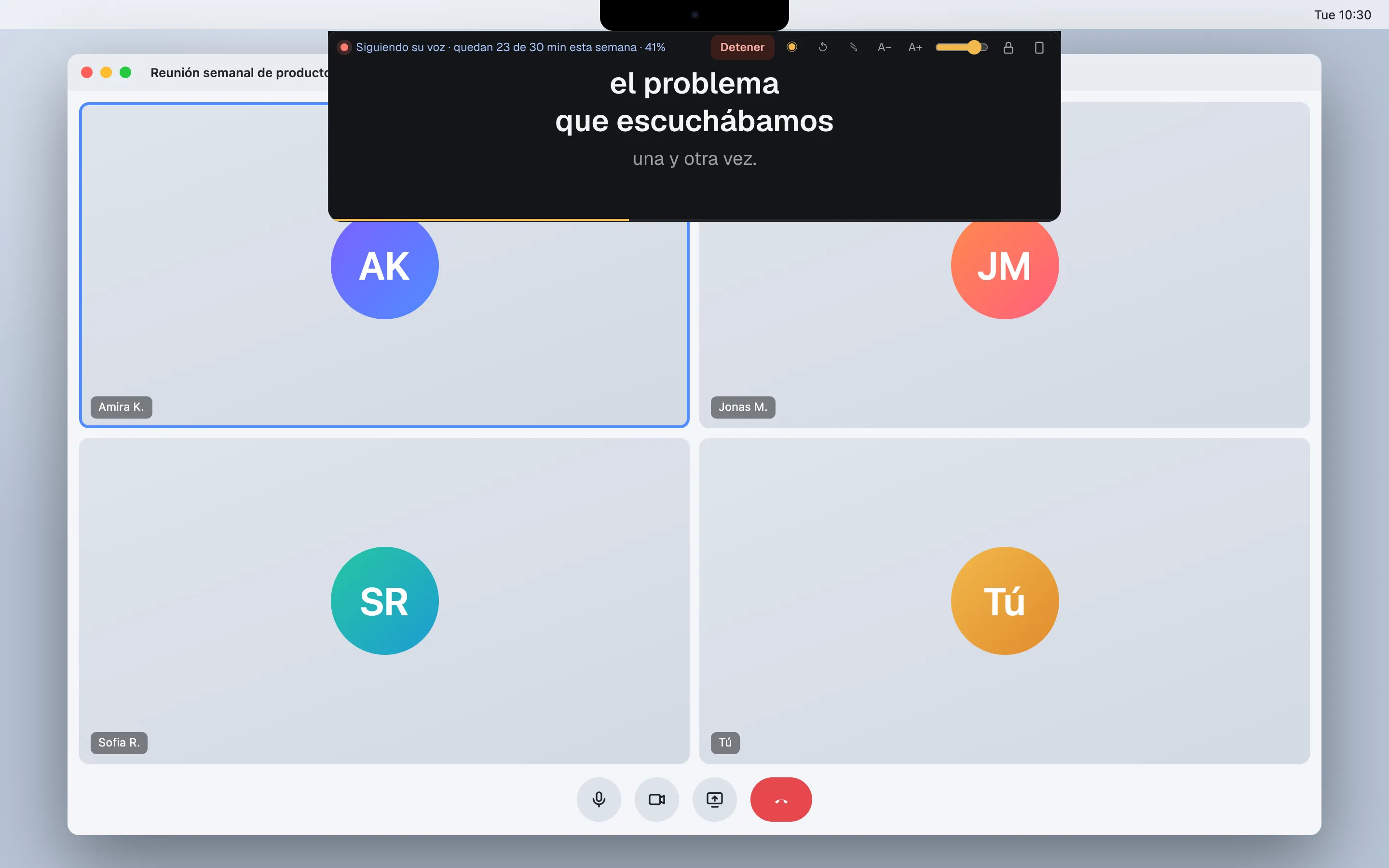
Ver la app para Mac (beta gratis)
Trucos para que no parezca que lees
- Columna estrecha, letra grande. Con 6–8 palabras por línea, tus ojos apenas se mueven de lado.
- Cámara a la altura de los ojos. Sube el portátil para que el objetivo quede a la altura de tus ojos; mirar hacia arriba o hacia abajo delata que lees.
- Lee a tu ritmo. El seguimiento de voz se mueve contigo; una velocidad fija te obliga a correr o a esperar.
- Escribe como hablas. Frases cortas y palabras sencillas. Calcula la duración con la calculadora de palabras a minutos.
- Mira al objetivo en los puntos. Una mirada directa a la cámara al final de las frases clave transmite cercanía.
- Ensaya una vez. Léelo en voz alta con el teleprompter antes de la llamada y pule cualquier frase en la que te trabes.
Otras opciones
- Teleprompter de cristal. Un cristal semirreflectante delante de la webcam pone el texto justo sobre el objetivo. Es lo que mejor funciona para el contacto visual, pero abulta, y necesitas una app con modo espejo (la nuestra, gratis, lo tiene).
- Apuntes en un segundo monitor. Fácil, pero tus ojos se apartan de la cámara cada vez que miras.
- El teléfono pegado bajo la webcam. Sirve para salir del paso con el teleprompter gratis en el teléfono, pero el texto queda pequeño.
Preguntas frecuentes
¿Los demás pueden ver mi teleprompter en la llamada?
No, a menos que lo compartas. La cámara solo te graba a ti. Si compartes pantalla, comparte una sola ventana o pestaña (no la pantalla completa) para que el guion siga siendo privado.
¿Zoom tiene un teleprompter integrado?
Zoom, Google Meet y Teams no incluyen un teleprompter para leer un guion a cámara. Usa un teleprompter en otra ventana colocada justo debajo de la webcam, o una app de escritorio que flote por encima de la reunión.
¿Dónde pongo el teleprompter en la pantalla?
Lo más cerca posible de la webcam: una franja estrecha arriba y al centro, justo debajo de la cámara. Cuanto más cerca estén las palabras del objetivo, más parecerá que miras a los ojos.
¿Cómo evito que se note que estoy leyendo?
Usa una columna de texto estrecha para que tus ojos apenas se muevan de lado, una letra grande, lee a tu ritmo con el seguimiento de voz en lugar de una velocidad fija y mira al objetivo al final de las frases clave.
¿Funciona con una webcam externa?
Sí. Coloca la franja del teleprompter justo debajo de donde esté la webcam, ya sea en la parte de arriba del portátil o de un monitor.
¿Es seguro usar el teleprompter gratis con guiones confidenciales?
El guion se queda en tu navegador y nunca se sube. El seguimiento de voz usa el reconocimiento de voz del navegador; en Chrome, ese audio lo procesa Google.