ज़ूम, Google Meet और Teams के लिए टेलीप्रॉम्प्टर
अपनी स्क्रिप्ट वेबकैम के ठीक नीचे एक संकरी पट्टी में रखें और बोलते हुए उसे चलने दें। आपकी नज़र कैमरे के पास रहती है, इसलिए लोगों को पढ़ने वाला नहीं बल्कि नज़रें मिलाने वाला व्यक्ति दिखता है। यह सब ब्राउज़र में मुफ़्त, लगभग दो मिनट में सेट हो जाता है।
नोट्स से पढ़ना वीडियो पर बुरा क्यों लगता है
कॉल पर लोग नज़रें मिलाने का अंदाज़ा इससे लगाते हैं कि आपकी आँखें कैमरे की तुलना में कहाँ हैं। दूसरे मॉनिटर, काग़ज़ या स्क्रीन के नीचे रखे नोट्स आपकी नज़र नीचे या एक तरफ़ खींचते हैं, और यह दिखता है। हल यह है कि शब्दों को हिलाएँ, आँखों को नहीं: टेक्स्ट लेंस के जितना पास होगा, आप उतने ही स्वाभाविक लगेंगे।
मुफ़्त सेटअप: वेबकैम के नीचे ब्राउज़र टेलीप्रॉम्प्टर
- टेलीप्रॉम्प्टर खोलें: socialai.cloud/hi/teleprompter को ब्राउज़र की नई विंडो में खोलें (मीटिंग वाली विंडो के टैब में नहीं) और अपनी स्क्रिप्ट पेस्ट या इंपोर्ट करें।
- वेबकैम के लिए सेट करें: चलाएँ दबाएँ, फिर सेटिंग (⚙) खोलें: टेक्स्ट की चौड़ाई «संकरी» और पढ़ने की पंक्ति «ऊपर» चुनें। A− / A+ से एक पंक्ति में लगभग 6–8 शब्द रखें।
- विंडो वेबकैम के नीचे रखें: ब्राउज़र की विंडो छोटी और संकरी करें और उसे स्क्रीन के ऊपर बीच में, कैमरे के ठीक नीचे ले जाएँ। मीटिंग की विंडो उसके नीचे रखें।
- पढ़ना शुरू करें: «आवाज़ से शुरू करें» दबाएँ और पढ़ें। टेक्स्ट आपकी आवाज़ के साथ चलता है, इसलिए आप रुक सकते हैं, सवाल का जवाब दे सकते हैं और जगह खोए बिना जारी रख सकते हैं।
यह ज़ूम, Google Meet, Microsoft Teams, Webex और हर दूसरे वीडियो ऐप में एक जैसा चलता है, क्योंकि टेलीप्रॉम्प्टर आपकी स्क्रीन पर बस एक और विंडो है। कैमरा आपको फ़िल्माता है, आपकी स्क्रीन को नहीं, इसलिए कॉल में कोई उसे नहीं देखता।
ज़ूम
ब्राउज़र वाले ज़ूम के बजाय ज़ूम का डेस्कटॉप ऐप इस्तेमाल करें, ताकि मीटिंग और टेलीप्रॉम्प्टर अलग विंडो हों जिन्हें आप जमा सकें। ज़ूम की विंडो टेलीप्रॉम्प्टर की पट्टी के नीचे रखें। स्क्रीन शेयर करें तो पूरा डेस्कटॉप नहीं बल्कि वही विंडो या ऐप चुनें जो दिखानी हो।
Google Meet
Meet ब्राउज़र के टैब में चलता है, इसलिए टेलीप्रॉम्प्टर अलग ब्राउज़र विंडो में खोलें (File › New Window) और उसे ऊपर बीच में, Meet की विंडो के ऊपर रखें। प्रेज़ेंट करते समय «पूरी स्क्रीन» के बजाय «एक टैब» या «एक विंडो» शेयर करें।
Microsoft Teams
Teams ऐप में मीटिंग की विंडो छोटी करें या उसे टेलीप्रॉम्प्टर की पट्टी के नीचे रहने दें। शेयर करते समय स्क्रीन के बजाय विंडो चुनें ताकि स्क्रिप्ट निजी रहे।
Mac पर: कॉल के ऊपर तैरने वाला टेलीप्रॉम्प्टर
ब्राउज़र की विंडो फ़ुल स्क्रीन मीटिंग के ऊपर नहीं रहती, और जब आपको म्यूट या शेयर दबाना हो तो रास्ते में आती है। SocialAI Prompter एक Mac ऐप है जो ठीक इसी काम के लिए बना है:
- एक पतली, पारदर्शी पट्टी जो वेबकैम के ठीक नीचे, ज़ूम, Meet या Teams के ऊपर रहती है।
- क्लिक उसके आर-पार जाते हैं, इसलिए नीचे मीटिंग के नियंत्रण काम करते रहते हैं।
- आपकी आवाज़ के साथ चलती है, आप रुकें तो इंतज़ार करती है, और अपनी ओर से जोड़ी बातों को अनदेखा करती है।
- PDF और Word स्क्रिप्ट इंपोर्ट करती है।
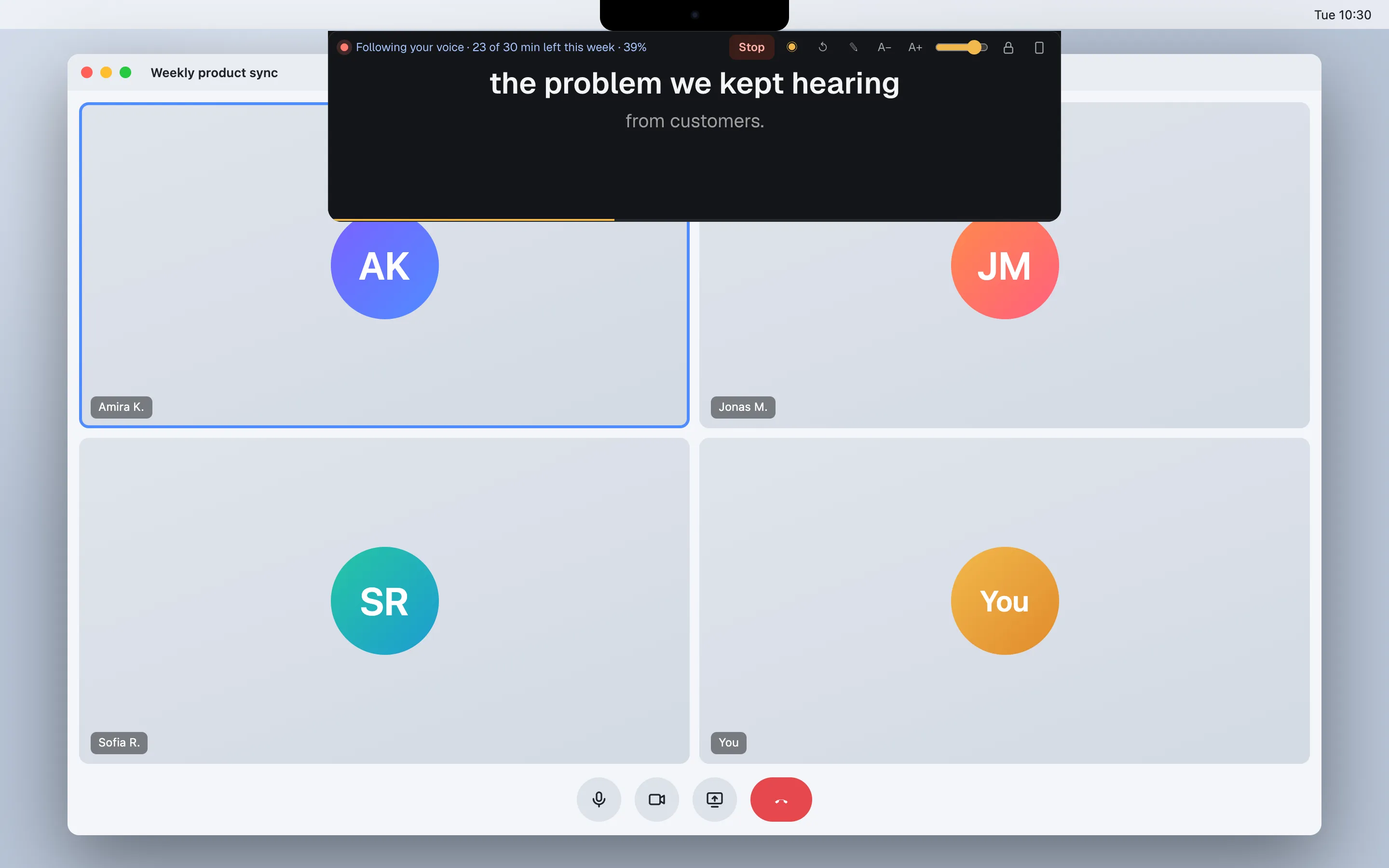
पट्टी कॉल के ऊपर, ठीक कैमरे के नीचे रहती है।
सुझाव ताकि पढ़ना ज़ाहिर न हो
- संकरा कॉलम, बड़ा फ़ॉन्ट। एक पंक्ति में 6–8 शब्द हों तो आँखें दाएँ-बाएँ मुश्किल से हिलती हैं।
- कैमरा आँखों की ऊँचाई पर। लैपटॉप ऊँचा करें ताकि लेंस आपकी आँखों के बराबर हो; ऊपर या नीचे देखना पढ़ना ज़ाहिर कर देता है।
- अपनी गति से पढ़ें। वॉइस ट्रैकिंग आपके साथ चलती है; स्थिर गति आपको भागने या इंतज़ार करने पर मजबूर करती है।
- वैसे लिखें जैसे बोलते हैं। छोटे वाक्य और आसान शब्द। भाषण समय कैलकुलेटर से समय निकालें।
- पूर्ण विराम पर लेंस की ओर देखें। ज़रूरी वाक्यों के अंत में कैमरे में सीधी नज़र अपनापन पैदा करती है।
- एक बार अभ्यास करें। कॉल से पहले टेलीप्रॉम्प्टर के साथ ज़ोर से पढ़ें और जिस वाक्य पर अटकें उसे ठीक करें।
दूसरे तरीक़े
- शीशे वाला टेलीप्रॉम्प्टर। वेबकैम के सामने अर्ध-परावर्तक शीशा टेक्स्ट को ठीक लेंस पर रखता है। सबसे अच्छी नज़र, पर भारी, और मिरर मोड वाला ऐप चाहिए (हमारे मुफ़्त ऐप में मिरर है)।
- दूसरे मॉनिटर पर नोट्स। आसान, पर हर नज़र पर आँखें कैमरे से हट जाती हैं।
- वेबकैम के नीचे टेप किया फ़ोन। फ़ोन पर मुफ़्त टेलीप्रॉम्प्टर के साथ काम चल जाता है, पर टेक्स्ट छोटा होता है।
अक्सर पूछे जाने वाले सवाल
क्या कॉल में दूसरे लोग मेरा टेलीप्रॉम्प्टर देख सकते हैं?
नहीं, जब तक आप उसे शेयर न करें। आपका कैमरा सिर्फ़ आपको फ़िल्माता है। स्क्रीन शेयर करें तो एक विंडो या एक टैब शेयर करें (पूरी स्क्रीन नहीं) ताकि स्क्रिप्ट निजी रहे।
क्या ज़ूम में टेलीप्रॉम्प्टर बना हुआ है?
ज़ूम, Google Meet और Teams में कैमरे पर स्क्रिप्ट पढ़ने के लिए टेलीप्रॉम्प्टर नहीं है। वेबकैम के ठीक नीचे अलग विंडो में टेलीप्रॉम्प्टर रखें, या ऐसा डेस्कटॉप ऐप इस्तेमाल करें जो मीटिंग के ऊपर तैरता हो।
स्क्रीन पर टेलीप्रॉम्प्टर कहाँ रखूँ?
वेबकैम के जितना पास हो सके: स्क्रीन के ऊपर बीच में एक संकरी पट्टी, कैमरे के ठीक नीचे। शब्द लेंस के जितने पास होंगे, उतना ही यह नज़रें मिलाने जैसा लगेगा।
कैसे बचूँ कि पढ़ना ज़ाहिर न हो?
टेक्स्ट का कॉलम संकरा रखें ताकि आँखें दाएँ-बाएँ मुश्किल से हिलें, बड़ा फ़ॉन्ट इस्तेमाल करें, स्थिर गति के बजाय वॉइस ट्रैकिंग से अपनी गति पर पढ़ें, और ज़रूरी वाक्यों के अंत में लेंस की ओर देखें।
क्या यह बाहरी वेबकैम के साथ चलता है?
हाँ। टेलीप्रॉम्प्टर की पट्टी वेबकैम के ठीक नीचे रखें, चाहे वह लैपटॉप की स्क्रीन के ऊपर हो या मॉनिटर के।
क्या मुफ़्त टेलीप्रॉम्प्टर गोपनीय स्क्रिप्ट के लिए सुरक्षित है?
स्क्रिप्ट आपके ब्राउज़र में रहती है और कभी अपलोड नहीं होती। वॉइस ट्रैकिंग ब्राउज़र की वाक् पहचान इस्तेमाल करती है; Chrome में वह आवाज़ Google प्रोसेस करता है।