Prompteur pour Zoom, Google Meet et Teams
Placez votre texte dans une bande étroite juste sous la webcam et laissez-le défiler pendant que vous parlez. Votre regard reste près de la caméra : les autres voient un contact visuel, pas quelqu’un qui lit. Cela se met en place gratuitement, dans le navigateur, en deux minutes environ.
Pourquoi lire des notes se voit en visio
En visio, les autres jugent le contact visuel à la position de vos yeux par rapport à la caméra. Des notes sur un deuxième écran, sur papier ou en bas de l’écran tirent votre regard vers le bas ou sur le côté, et cela se voit. La solution est de déplacer les mots, pas les yeux : plus le texte est près de l’objectif, plus vous paraissez naturel.
Installation gratuite : un prompteur dans le navigateur, sous la webcam
- Ouvrez le prompteur : Ouvrez socialai.cloud/fr/teleprompter dans une nouvelle fenêtre du navigateur (pas un onglet de la même fenêtre que la réunion) et collez ou importez votre texte.
- Réglez-le pour la webcam : Appuyez sur Lecture, puis ouvrez les réglages (⚙) : choisissez Largeur du texte « Étroite » et Ligne de lecture « Haut ». Avec A− / A+, faites tenir environ 6 à 8 mots par ligne.
- Placez la fenêtre sous la webcam : Rendez la fenêtre du navigateur basse et étroite, et placez-la en haut au centre de l’écran, juste sous la caméra. Mettez la fenêtre de réunion en dessous.
- Commencez à lire : Appuyez sur « Démarrer la voix » et lisez. Le texte suit votre voix : vous pouvez faire une pause, répondre à une question et reprendre sans perdre le fil.
Cela fonctionne de la même façon sur Zoom, Google Meet, Microsoft Teams, Webex ou toute autre application vidéo, car le prompteur n’est qu’une fenêtre de plus sur votre écran. La caméra filme vous, pas votre écran : personne ne le voit pendant l’appel.
Zoom
Utilisez l’application de bureau Zoom plutôt que Zoom dans le navigateur, pour que la réunion et le prompteur soient deux fenêtres séparées que vous pouvez disposer. Laissez la fenêtre Zoom sous la bande du prompteur. Si vous partagez votre écran, choisissez la fenêtre ou l’application précise à montrer, pas tout le bureau.
Google Meet
Meet tourne dans un onglet du navigateur : ouvrez donc le prompteur dans une fenêtre séparée (Fichier › Nouvelle fenêtre) et placez-la en haut au centre, au-dessus de la fenêtre Meet. Pour présenter, partagez « Un onglet » ou « Une fenêtre » plutôt que « Tout l’écran ».
Microsoft Teams
Dans l’application Teams, réduisez la fenêtre de réunion ou laissez-la sous la bande du prompteur. Au moment de partager, choisissez une fenêtre plutôt que l’écran pour que le texte reste privé.
Sur Mac : un prompteur qui flotte au-dessus de l’appel
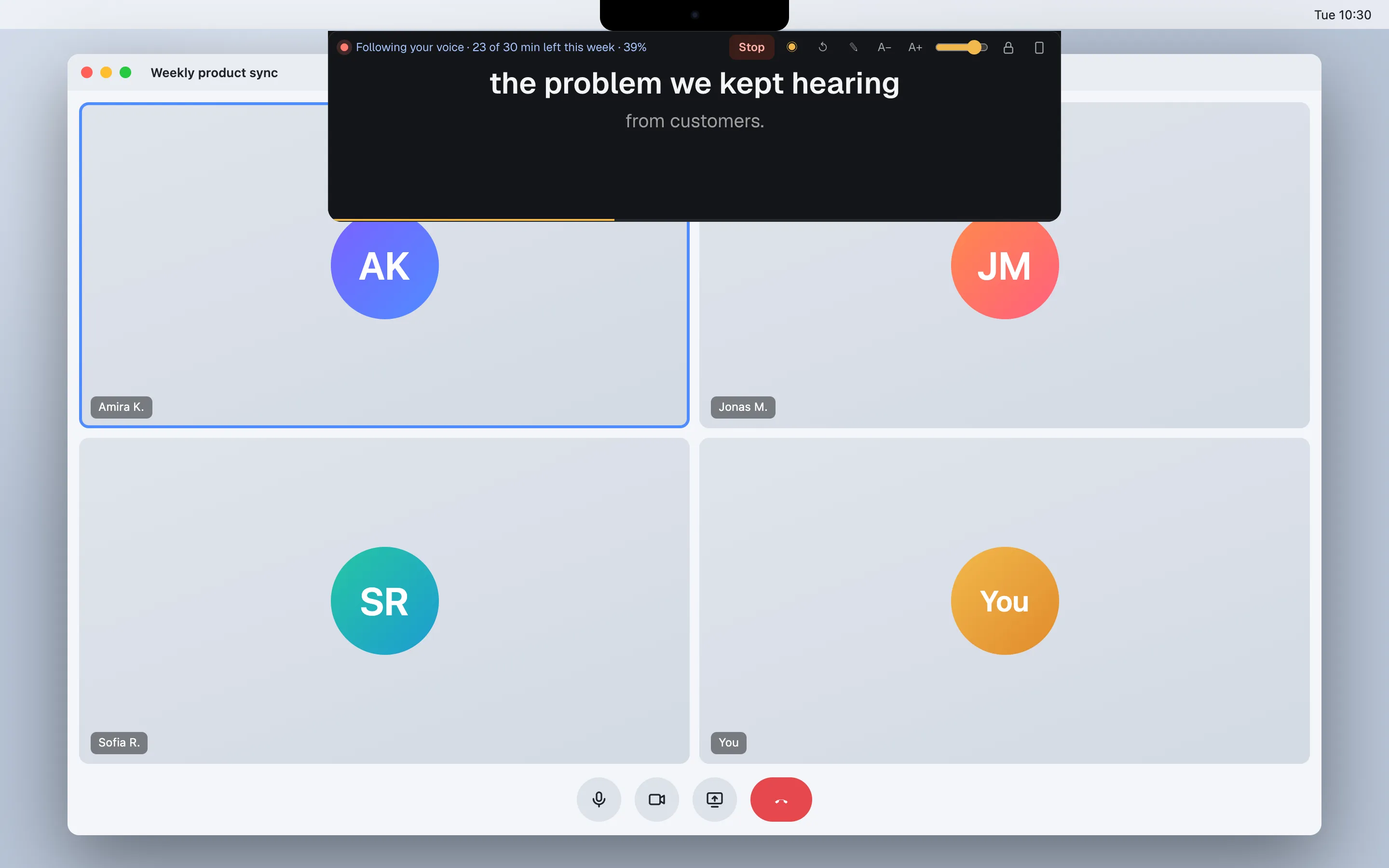
Une fenêtre de navigateur ne reste pas au-dessus d’une réunion en plein écran, et elle gêne quand il faut cliquer sur Couper le micro ou Partager.SocialAI Prompter est une application Mac conçue exactement pour cela :
- Une fine bande translucide qui reste juste sous la webcam, au-dessus de Zoom, Meet ou Teams.
- Les clics passent au travers : les commandes de la réunion continuent de fonctionner.
- Elle suit votre voix, attend pendant vos pauses et ignore vos improvisations.
- Elle importe des textes PDF et Word.
Voir l’app Mac (bêta gratuite)
Conseils pour ne pas avoir l’air de lire
- Colonne étroite, grande police. Avec 6 à 8 mots par ligne, vos yeux bougent à peine sur le côté.
- Caméra à hauteur des yeux. Surélevez le portable pour que l’objectif soit au niveau de vos yeux ; regarder vers le haut ou le bas trahit la lecture.
- Lisez à votre rythme. Le suivi vocal bouge avec vous ; un défilement fixe vous oblige à courir ou à attendre.
- Écrivez comme vous parlez. Phrases courtes et mots simples. Calculez la durée avec le calcul du temps de parole.
- Regardez l’objectif aux points. Un regard droit vers la caméra à la fin des phrases importantes crée de la proximité.
- Répétez une fois. Lisez le texte à voix haute avec le prompteur avant l’appel et retouchez toute phrase sur laquelle vous butez.
Autres options
- Téléprompteur à vitre. Une vitre semi-réfléchissante devant la webcam place le texte exactement sur l’objectif. Le meilleur contact visuel, mais encombrant, et il faut une application avec mode miroir (la nôtre, gratuite, a Miroir).
- Notes sur un deuxième écran. Simple, mais vos yeux quittent la caméra à chaque coup d’œil.
- Le téléphone fixé sous la webcam. Dépanne avec le prompteur gratuit sur le téléphone, mais le texte est petit.
Questions fréquentes
Les autres participants voient-ils mon prompteur ?
Non, sauf si vous le partagez. Votre caméra ne filme que vous. Si vous partagez votre écran, partagez une seule fenêtre ou un onglet (pas tout l’écran) pour que le texte reste privé.
Zoom a-t-il un prompteur intégré ?
Zoom, Google Meet et Teams n’ont pas de prompteur pour lire un texte face caméra. Utilisez un prompteur dans une fenêtre séparée placée juste sous la webcam, ou une application de bureau qui flotte au-dessus de la réunion.
Où placer le prompteur sur l’écran ?
Le plus près possible de la webcam : une bande étroite en haut au centre, juste sous la caméra. Plus les mots sont près de l’objectif, plus cela ressemble à un contact visuel.
Comment éviter d’avoir l’air de lire ?
Gardez une colonne de texte étroite pour que vos yeux bougent à peine, une grande police, lisez à votre rythme avec le suivi vocal plutôt qu’un défilement fixe, et regardez l’objectif à la fin des phrases importantes.
Cela fonctionne-t-il avec une webcam externe ?
Oui. Placez la bande du prompteur juste sous la webcam, qu’elle soit en haut d’un portable ou d’un écran.
Le prompteur gratuit convient-il aux textes confidentiels ?
Le texte reste dans votre navigateur et n’est jamais envoyé. Le suivi vocal utilise la reconnaissance vocale du navigateur ; dans Chrome, cet audio est traité par Google.