Teleprompter für Zoom, Google Meet und Teams
Leg dein Skript in einen schmalen Streifen direkt unter die Webcam und lass es laufen, während du sprichst. Dein Blick bleibt bei der Kamera, die anderen sehen also Blickkontakt und nicht jemanden, der abliest. Das richtest du kostenlos im Browser in etwa zwei Minuten ein.
Warum man das Ablesen von Notizen im Video sieht
In einem Call beurteilen die anderen Blickkontakt danach, wo deine Augen im Verhältnis zur Kamera sind. Notizen auf einem zweiten Monitor, auf Papier oder unten am Bildschirm ziehen deinen Blick nach unten oder zur Seite, und das fällt auf. Die Lösung ist, die Wörter zu bewegen, nicht die Augen: Je näher der Text am Objektiv ist, desto natürlicher wirkst du.
Kostenlos einrichten: ein Browser-Teleprompter unter der Webcam
- Teleprompter öffnen: Öffne socialai.cloud/de/teleprompter in einem neuen Browserfenster (nicht in einem Tab im selben Fenster wie das Meeting) und füge dein Skript ein oder importiere es.
- Für die Webcam einrichten: Drücke Abspielen und öffne die Einstellungen (⚙): wähle Textbreite „Schmal“ und Lesezeile „Oben“. Mit A− / A+ stellst du ein, dass etwa 6–8 Wörter in eine Zeile passen.
- Fenster unter die Webcam legen: Mach das Browserfenster niedrig und schmal und zieh es oben in die Bildschirmmitte, direkt unter die Kamera. Schieb das Meeting-Fenster darunter.
- Loslesen: Drücke „Mit Stimme starten“ und lies. Der Text folgt deiner Stimme, du kannst also eine Pause machen, eine Frage beantworten und weitermachen, ohne die Stelle zu verlieren.
Das funktioniert in Zoom, Google Meet, Microsoft Teams, Webex und jeder anderen Video-App gleich, denn der Teleprompter ist nur ein weiteres Fenster auf deinem Bildschirm. Die Kamera filmt dich, nicht deinen Bildschirm, also sieht ihn niemand im Call.
Zoom
Nutze die Desktop-App von Zoom statt Zoom im Browser, damit Meeting und Teleprompter getrennte Fenster sind, die du anordnen kannst. Lass das Zoom-Fenster unter dem Teleprompter-Streifen. Wenn du deinen Bildschirm teilst, wähle das konkrete Fenster oder die App, die du zeigen willst, nicht den ganzen Desktop.
Google Meet
Meet läuft in einem Browser-Tab, öffne den Teleprompter also in einem eigenen Browserfenster (Datei › Neues Fenster) und leg es oben in die Mitte, über das Meet-Fenster. Beim Präsentieren teilst du „Einen Tab“ oder „Ein Fenster“ statt „Gesamter Bildschirm“.
Microsoft Teams
Verkleinere in der Teams-App das Meeting-Fenster oder lass es unter dem Teleprompter-Streifen. Beim Teilen wählst du ein Fenster statt des Bildschirms, damit das Skript privat bleibt.
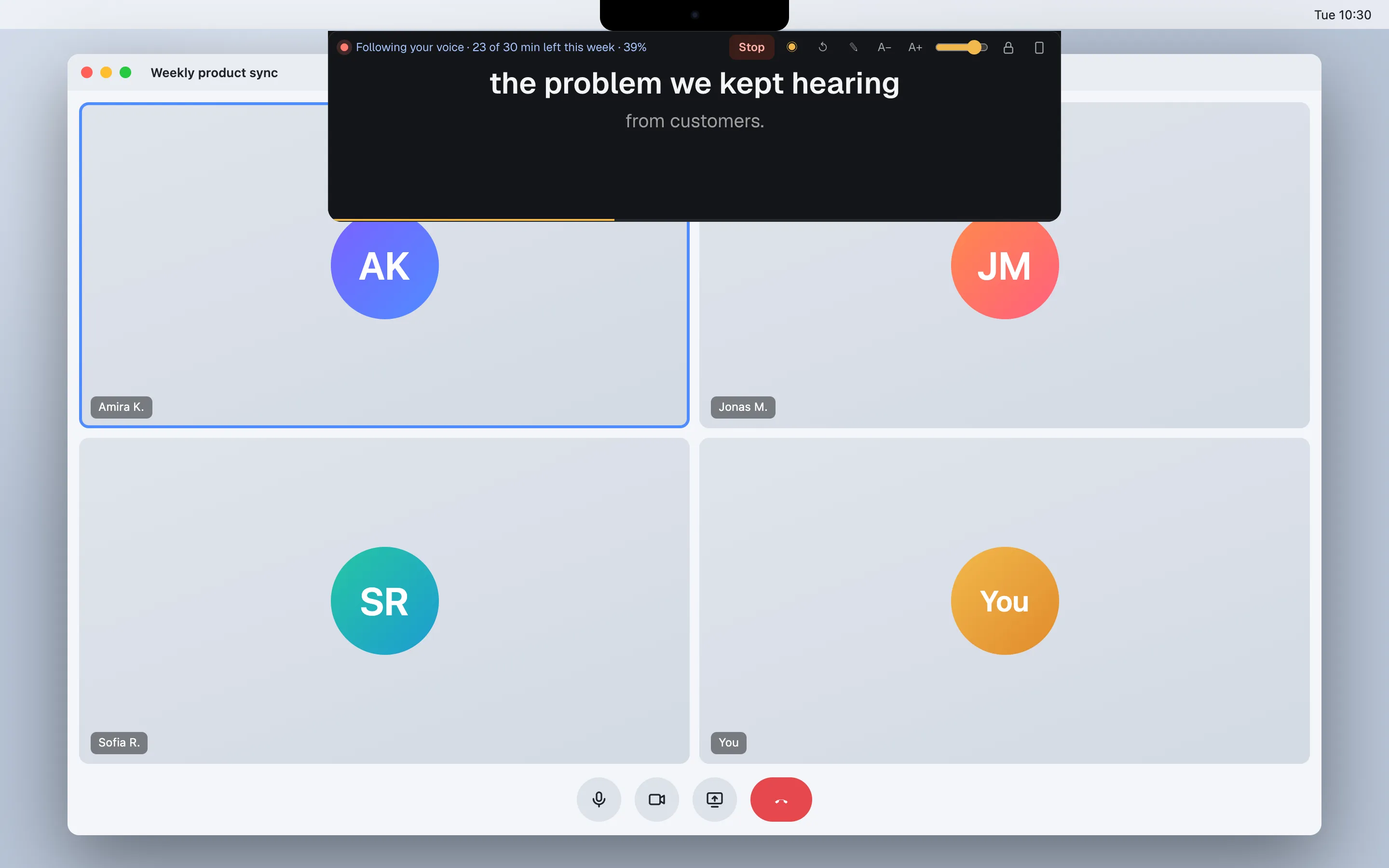
Auf dem Mac: ein Teleprompter, der über dem Call schwebt
Ein Browserfenster bleibt nicht über einem Vollbild-Meeting und ist im Weg, wenn du auf Stummschalten oder Teilen klicken musst.SocialAI Prompter ist eine Mac-App genau dafür:
- Ein schmaler, halbtransparenter Streifen, der direkt unter der Webcam bleibt, über Zoom, Meet oder Teams.
- Klicks gehen durch, die Meeting-Steuerung darunter funktioniert also weiter.
- Folgt deiner Stimme, wartet bei Pausen und ignoriert, was du improvisierst.
- Importiert Skripte als PDF und Word.
Mac-App ansehen (kostenlose Beta)
Tipps, damit man das Ablesen nicht sieht
- Schmale Spalte, große Schrift. Bei 6–8 Wörtern pro Zeile bewegen sich deine Augen kaum seitlich.
- Kamera auf Augenhöhe. Stell den Laptop höher, damit das Objektiv auf Höhe deiner Augen ist; ein Blick nach oben oder unten verrät das Ablesen.
- Lies in deinem Tempo. Die Sprachsteuerung bewegt sich mit dir; festes Scrollen zwingt dich zum Hetzen oder Warten.
- Schreib, wie du sprichst. Kurze Sätze und einfache Wörter. Berechne die Redezeit mit dem Redezeit-Rechner.
- Schau an den Punkten ins Objektiv. Ein direkter Blick in die Kamera am Ende wichtiger Sätze wirkt nahbar.
- Einmal proben. Lies es vor dem Call laut mit dem Teleprompter und glätte jeden Satz, über den du stolperst.
Andere Möglichkeiten
- Teleprompter mit Glas. Ein halbdurchlässiger Spiegel vor der Webcam legt den Text genau über das Objektiv. Der beste Blickkontakt, aber sperrig, und du brauchst eine App mit Spiegelmodus (unsere kostenlose hat Spiegeln).
- Notizen auf einem zweiten Monitor. Einfach, aber deine Augen wandern bei jedem Blick von der Kamera weg.
- Das Handy unter die Webcam geklebt. Geht zur Not mit dem kostenlosen Teleprompter auf dem Handy, aber der Text ist klein.
Häufige Fragen
Sehen die anderen im Call meinen Teleprompter?
Nicht, solange du ihn nicht teilst. Deine Kamera filmt nur dich. Wenn du deinen Bildschirm teilst, teile ein einzelnes Fenster oder einen Tab (nicht den ganzen Bildschirm), dann bleibt das Skript privat.
Hat Zoom einen eingebauten Teleprompter?
Zoom, Google Meet und Teams haben keinen Teleprompter zum Ablesen in die Kamera. Nutze einen Teleprompter in einem eigenen Fenster direkt unter der Webcam, oder eine Desktop-App, die über dem Meeting schwebt.
Wo platziere ich den Teleprompter auf dem Bildschirm?
So nah wie möglich an der Webcam: ein schmaler Streifen oben in der Mitte, direkt unter der Kamera. Je näher die Wörter am Objektiv sind, desto mehr sieht es nach Blickkontakt aus.
Wie verhindere ich, dass man mir das Ablesen ansieht?
Halte die Textspalte schmal, damit sich deine Augen kaum seitlich bewegen, nimm eine große Schrift, lies in deinem Tempo mit Sprachsteuerung statt mit festem Scrollen, und schau am Ende wichtiger Sätze ins Objektiv.
Funktioniert das mit einer externen Webcam?
Ja. Leg den Teleprompter-Streifen direkt unter die Webcam, egal ob sie oben am Laptop oder an einem Monitor sitzt.
Ist der kostenlose Teleprompter für vertrauliche Skripte sicher?
Das Skript bleibt in deinem Browser und wird nie hochgeladen. Die Sprachsteuerung nutzt die Spracherkennung des Browsers; in Chrome verarbeitet Google diesen Ton.