Kostenlos · ohne Anmeldung · ohne Werbung
Teleprompter kostenlos online, der deiner Stimme folgt
Füge dein Skript ein, drücke Start und lies laut vor. Der Text läuft weiter, während du sprichst, du musst ihm also nie hinterherhetzen oder auf ihn warten. Die Sprachsteuerung ist kostenlos und unbegrenzt, auf Laptop, Tablet oder Handy.
Teleprompter
Fokus zeigt eine kurze Phrase nach der anderen, groß und nah am oberen Bildschirmrand, damit du sie nah an der Kamera lesen kannst, ohne die Augen zu bewegen.
Sieh zu, wie der Text einer Stimme folgt
So benutzt du diesen Teleprompter
- Skript einfügen: füge es oben in das Feld ein oder drücke Datei importieren für eine Word-, PDF- oder Textdatei. Es wird für das nächste Mal in deinem Browser gespeichert.
- Start drücken und das Mikrofon erlauben. Lies laut in deinem Tempo; das aktuelle Wort wird hervorgehoben, und die Zeile, die du liest, bleibt oben.
- Lieber eine feste Geschwindigkeit? Drücke Abspielen. Mit − und + änderst du die Wörter pro Minute (140 ist ein angenehmes Präsentationstempo).
- Unterwegs anpassen: A− / A+ für die Textgröße, ↺ für den Sprung zum Anfang, ein Klick auf ein Wort springt dorthin, und Vollbild für Aufnahmen.
- Dich aufnehmen: drücke ● Aufnahme, um dich beim Vorlesen mit der Webcam zu filmen, und lade das Video dann herunter. Kein Wasserzeichen, kein Upload.
- Nach deinem Geschmack in den Einstellungen (⚙): Farben, Textbreite, Höhe der Lesezeile, ein Countdown vor dem Start und Text kopfüber für Aufbauten, die das brauchen.
Tastatur: Leertaste startet oder pausiert, die Pfeiltasten gehen vor und zurück, F schaltet den Vollbildmodus ein, Esc beendet ihn.
Teleprompter für deinen Laptop oder PC
Dein Laptop ist schon ein Teleprompter: Der Bildschirm zeigt das Skript, und die Webcam sitzt direkt darüber. Damit es wie Blickkontakt aussieht:
- Mach das Fenster schmal und zieh es oben in die Bildschirmmitte, direkt unter die Webcam. Wähle in den Einstellungen (⚙) Textbreite „Schmal“ und Lesezeile „Oben“.
- Vergrößere den Text mit A+, bis du ihn lesen kannst, ohne dich vorzubeugen.
- Stell den Laptop höher, auf einen Ständer oder ein paar Bücher, damit die Kamera auf Augenhöhe ist.
- Drücke Start und lies. Mit der Sprachsteuerung bleibt die Zeile, die du liest, oben neben der Kamera und wartet, wenn du eine Pause machst.
Das funktioniert auf einem MacBook, einem Windows-Laptop oder einem Chromebook gleich. Die Sprachsteuerung braucht Chrome, Edge oder Safari; in anderen Browsern läuft der Text mit fester Geschwindigkeit.
Sprachsteuerung oder feste Geschwindigkeit?
Die Sprachsteuerung ist am besten, wenn du natürlich sprichst, Pausen machst oder improvisierst: Das Skript wartet auf dich. Die feste Geschwindigkeitfunktioniert in jedem Browser und passt zu einem gleichmäßigen Vortrag, etwa einer Erzählung oder einem Voice-over. Mehr dazu unterTeleprompter mit Spracherkennung.
Alles kostenlos
Viele kostenlose Online-Teleprompter stoppen die Sprachsteuerung nach ein paar Minuten, verlangen ein Konto oder nehmen Geld für Spiegelmodus und Dateiimport. Hier ist alles kostenlos:
| Funktion | SocialAI | Oft anderswo |
|---|---|---|
| Sprachsteuerung | Unbegrenzt | Ein paar Minuten gratis, oder kostenpflichtig |
| Konto | Nicht nötig | Anmeldung erforderlich |
| Text gespiegelt und kopfüber | Kostenlos | Manchmal kostenpflichtig |
| Webcam-Aufnahme | Kostenlos, ohne Wasserzeichen, bleibt auf deinem Gerät | Mit Wasserzeichen, kostenpflichtig oder in der Cloud |
| Word, PDF und Text importieren | Kostenlos, wird im Browser gelesen | Kostenpflichtig oder nur mit Konto |
| Werbung, Pop-ups, Wasserzeichen | Keine | Üblich |
Wer es nutzt
- YouTube und Social Media: sprich in die Kamera, ohne auswendig zu lernen, und halte mit der Sprachsteuerung ein natürliches Tempo.
- Videocalls und Webinare: behalte deine Stichpunkte nah an der Webcam, in Zoom, Google Meet oder Teams (Anleitung für Zoom).
- Reden und Präsentationen: probe mit Countdown und Zieltempo, und berechne die Redezeit mit dem Redezeit-Rechner.
- Kirchen, Schulen und Events: lass es im Vollbild auf einem Monitor oder Tablet als Stichwortmonitor laufen; nutze Spiegeln bei Glasaufbauten.
Während eines Live-Videocalls
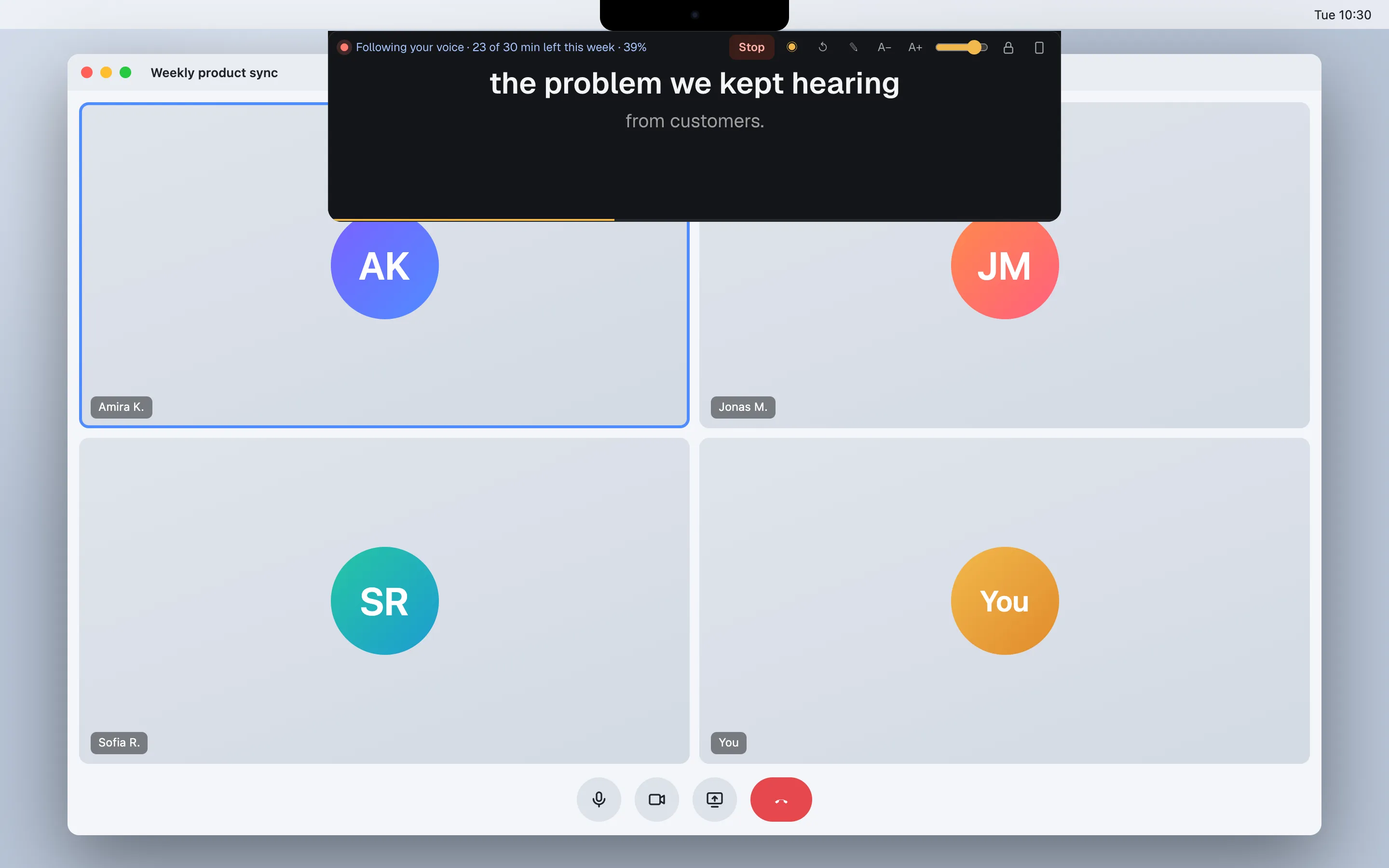
Du kannst diesen Teleprompter in ein schmales Fenster direkt unter der Webcam legen, aber ein Browserfenster bleibt nicht über einem Vollbild-Meeting.SocialAI Prompter für Mac schon: Er hält dein Skript in einem schmalen, halbtransparenten Streifen unter der Webcam, folgt deiner Stimme und lässt Klicks zum Call durch.
Häufige Fragen
Ist dieser Teleprompter kostenlos?
Ja. Ohne Anmeldung, ohne Werbung, ohne Wasserzeichen und ohne Zeitlimit. Die Sprachsteuerung ist kostenlos und unbegrenzt, genauso wie Spiegelmodus, Dateiimport und Teilen-Links.
Wie funktioniert die Sprachsteuerung?
Die Spracherkennung deines Browsers wandelt das, was du sagst, in Text um, und der Teleprompter vergleicht ihn mit deinem Skript, um deine Stelle zu finden. Er läuft weiter, während du liest, wartet bei einer Pause, springt vor, wenn du eine Zeile überspringst, und ignoriert Wörter, die nicht im Skript stehen.
Funktioniert es auf Deutsch?
Ja. Wähle die Sprache in der Sprachauswahl des Tools (oder lass sie am Text erkennen), dann hört es auf Deutsch zu. Unser veröffentlichter Genauigkeitstest lief auf Englisch; wenn dir auf Deutsch Fehler auffallen, schreib uns.
Welche Browser unterstützen die Sprachsteuerung?
Chrome, Edge und Safari am Computer, Chrome oder Safari auf den meisten Handys und Tablets. In anderen Browsern nutzt du Abspielen, dann läuft der Text mit fester Geschwindigkeit.
Werden mein Skript oder meine Stimme aufgezeichnet?
Nein. Dein Skript bleibt in deinem Browser. Die Sprachsteuerung nutzt die eingebaute Spracherkennung des Browsers (Chrome schickt den Ton zur Verarbeitung an Google); wir bekommen und speichern deinen Ton nie.
Kann ich mich beim Vorlesen aufnehmen?
Ja. Drücke ● Aufnahme im Teleprompter, um dich mit der Webcam aufzunehmen, während der Text läuft. Danach lädst du das Video herunter (MP4 oder WebM, je nach Browser). Kein Wasserzeichen, und das Video verlässt dein Gerät nie.
Kann ich ein Word-Dokument oder PDF importieren?
Ja. Drücke Datei importieren oder zieh eine .docx-, .pdf- oder .txt-Datei auf das Textfeld. Die Datei wird in deinem Browser gelesen und nie hochgeladen.
Geht das mit einem Teleprompter-Spiegel?
Ja. Schalte Spiegeln ein, damit der Text im Glas richtig herum erscheint. Wenn dein Aufbau es braucht, gibt es in den Einstellungen (⚙) auch „kopfüber“. Nutze den Vollbildmodus auf dem Tablet oder Monitor unter dem Glas.
Funktioniert es auf Laptop, Tablet und Handy?
Ja. Es läuft im Browser auf Mac, Windows, Chromebook, iPad und Handys. Am Laptop legst du das Fenster oben an den Bildschirmrand, nah an die Webcam, damit dein Blick bei der Kamera bleibt.
Sehen andere den Teleprompter, wenn ich meinen Bildschirm teile?
Wenn du den ganzen Bildschirm teilst, ja: Das Teleprompter-Fenster gehört dazu. Teile stattdessen nur ein Fenster oder einen Tab, dann sehen die anderen nur das, was du auswählst. Über die Kamera sieht es niemand; die Kamera filmt nur dich.
Kann ich es während eines Zoom- oder Teams-Calls nutzen?
Du kannst es in einem eigenen Fenster öffnen, aber es bleibt nicht über dem Call. Für Live-Videocalls hält SocialAI Prompter für Mac dein Skript in einem schmalen Streifen direkt unter der Webcam, über allem anderen.