Teleprompter para Zoom, Google Meet e Teams
Coloque o seu texto numa faixa estreita logo abaixo da webcam e deixe que ele avance enquanto você fala. O seu olhar fica junto da câmera, então as pessoas veem contato visual, e não alguém lendo. Dá para preparar isso de graça, no navegador, em uns dois minutos.
Por que ler anotações aparece no vídeo
Numa chamada, o contato visual depende de onde os seus olhos estão em relação à câmera. Anotações em outro monitor, num papel ou na parte de baixo da tela fazem você olhar para baixo ou para o lado, e isso aparece. A solução é mover as palavras, não os olhos: quanto mais perto da lente o texto estiver, mais natural você parece.
Configuração gratuita: um teleprompter no navegador abaixo da webcam
- Abra o teleprompter: Abra socialai.cloud/pt-br/teleprompter numa janela nova do navegador (não numa aba da mesma janela da reunião) e cole ou importe o seu texto.
- Prepare para a webcam: Aperte Reproduzir e abra as configurações (⚙): escolha Largura do texto «Estreita» e Linha de leitura «Topo». Com A− / A+, ajuste para caberem umas 6–8 palavras por linha.
- Coloque a janela abaixo da webcam: Deixe a janela do navegador baixa e estreita, e leve para o alto no centro da tela, logo abaixo da câmera. Deixe a janela da reunião embaixo.
- Comece a ler: Aperte «Começar com voz» e leia. O texto acompanha a sua voz, então você pode fazer uma pausa, responder a uma pergunta e continuar sem perder o fio.
Funciona igual no Zoom, no Google Meet, no Microsoft Teams, no Webex ou em qualquer outro app de vídeo, porque o teleprompter é só mais uma janela na sua tela. A câmera filma você, não a sua tela, então ninguém na chamada vê.
Zoom
Use o app de desktop do Zoom em vez do Zoom no navegador, para a reunião e o teleprompter serem janelas separadas que você consegue organizar. Deixe a janela do Zoom abaixo da faixa do teleprompter. Se compartilhar a tela, escolha a janela ou o app específico que quer mostrar, não a área de trabalho inteira.
Google Meet
O Meet roda numa aba do navegador, então abra o teleprompter numa janela separada (Arquivo › Nova janela) e coloque no alto, no centro, acima da janela do Meet. Ao apresentar, compartilhe «Uma guia» ou «Uma janela» em vez de «A tela inteira».
Microsoft Teams
No app do Teams, diminua a janela da reunião ou deixe-a abaixo da faixa do teleprompter. Ao compartilhar, escolha uma janela em vez da tela para o texto continuar privado.
No Mac: um teleprompter que flutua sobre a chamada
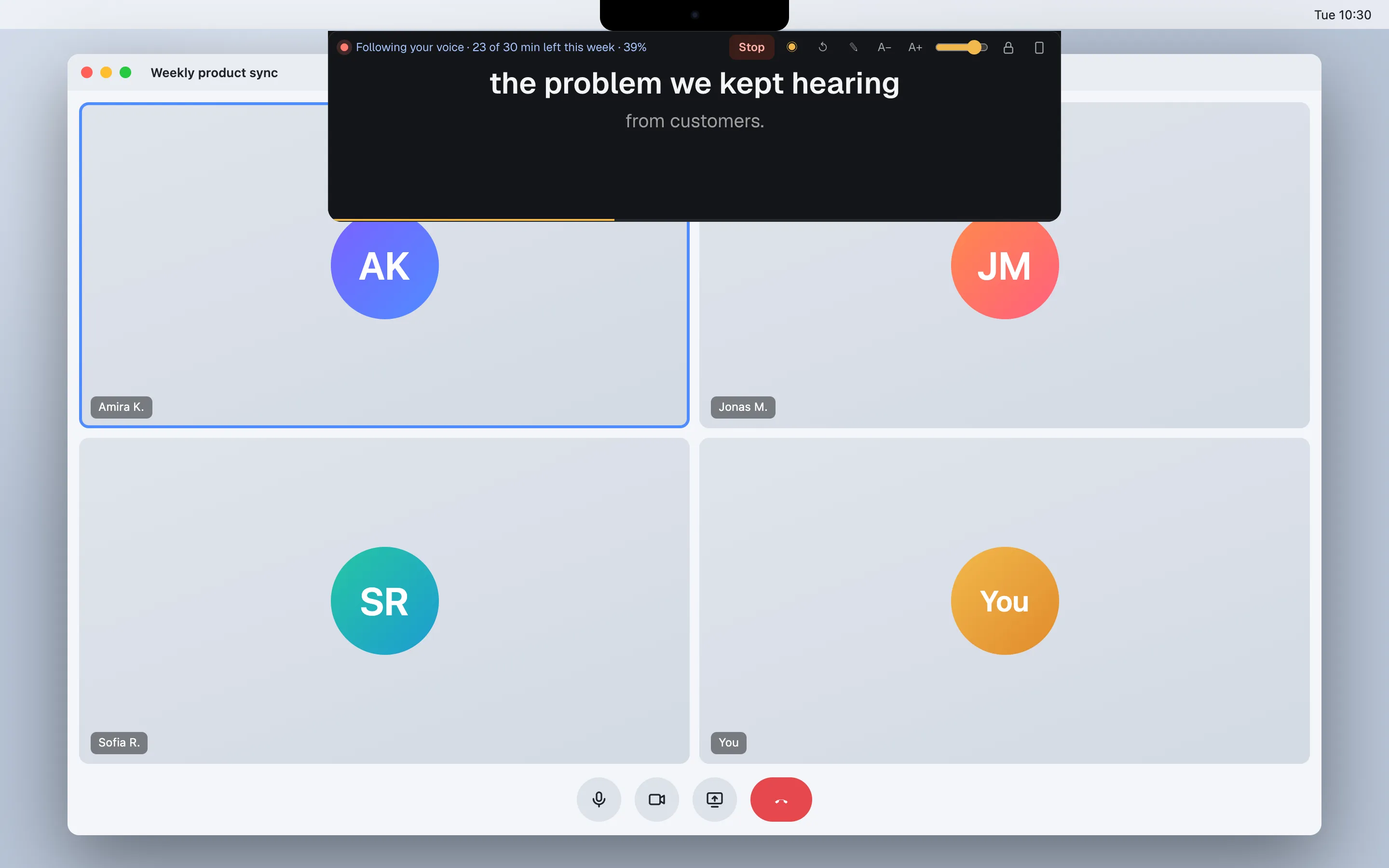
Uma janela do navegador não fica por cima de uma reunião em tela cheia e atrapalha quando você precisa clicar em Mudo ou Compartilhar. OSocialAI Prompter é um app para Mac feito exatamente para isso:
- Uma faixa fina e semitransparente que fica logo abaixo da webcam, por cima do Zoom, do Meet ou do Teams.
- Deixa os cliques passarem, então os controles da reunião continuam funcionando.
- Acompanha a sua voz, espera quando você faz uma pausa e ignora o que você improvisa.
- Importa textos em PDF e Word. O app está em inglês durante o beta.
Ver o app para Mac (beta gratuito)
Dicas para não parecer que está lendo
- Coluna estreita, letra grande. Com 6–8 palavras por linha, os seus olhos quase não se movem de lado.
- Câmera na altura dos olhos. Levante o notebook para a lente ficar na altura dos seus olhos; olhar para cima ou para baixo entrega que você está lendo.
- Leia no seu ritmo. O acompanhamento de voz anda com você; a velocidade fixa obriga você a correr ou a esperar.
- Escreva como você fala. Frases curtas e palavras simples. Calcule a duração com a calculadora de tempo de fala.
- Olhe para a lente nos pontos finais. Um olhar direto para a câmera no fim das frases importantes transmite proximidade.
- Ensaie uma vez. Leia em voz alta com o teleprompter antes da chamada e ajuste qualquer frase em que você tropeçar.
Outras opções
- Teleprompter de vidro. Um vidro semirrefletor na frente da webcam coloca o texto exatamente sobre a lente. É o que funciona melhor para o contato visual, mas é volumoso, e você precisa de um app com modo espelho (o nosso, gratuito, tem).
- Anotações num segundo monitor. Fácil, mas os seus olhos saem da câmera toda vez que você olha.
- O celular preso abaixo da webcam. Quebra o galho com o teleprompter gratuito no celular, mas o texto fica pequeno.
Perguntas frequentes
As outras pessoas veem o meu teleprompter na chamada?
Não, a menos que você compartilhe. A câmera só filma você. Se compartilhar a tela, compartilhe uma única janela ou aba (não a tela inteira) para o texto continuar privado.
O Zoom tem um teleprompter embutido?
Zoom, Google Meet e Teams não incluem um teleprompter para ler um texto para a câmera. Use um teleprompter em outra janela, colocada logo abaixo da webcam, ou um app de desktop que flutue por cima da reunião.
Onde coloco o teleprompter na tela?
O mais perto possível da webcam: uma faixa estreita no alto, no centro, logo abaixo da câmera. Quanto mais perto da lente as palavras estiverem, mais vai parecer contato visual.
Como evito que percebam que estou lendo?
Use uma coluna de texto estreita para os olhos quase não se moverem de lado, uma letra grande, leia no seu ritmo com o acompanhamento de voz em vez de velocidade fixa e olhe para a lente no fim das frases importantes.
Funciona com webcam externa?
Sim. Coloque a faixa do teleprompter logo abaixo de onde a webcam estiver, seja no alto do notebook ou de um monitor.
É seguro usar o teleprompter gratuito com textos confidenciais?
O texto fica no seu navegador e nunca é enviado. O acompanhamento de voz usa o reconhecimento de voz do navegador; no Chrome, esse áudio é processado pelo Google.